 Stem
Stem使い方
掲載している画面はすべて実際の製品のスクリーンショットです。 モックアップはありません。細かい仕様と実測値は各プラグインのマニュアルにあります。
1. まず測る — ゲインステージング
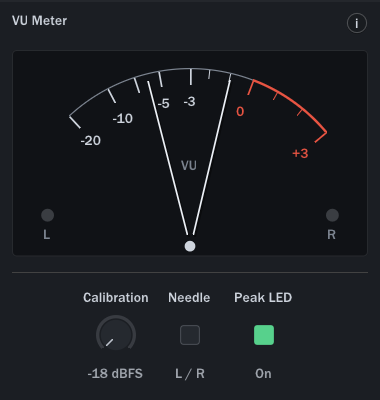
ミックスの土台は音量管理です。各トラックの頭に無料の VU Meter を挿し、 針が0 VU 付近で揺れるようにトラックのゲインを整えます。 VUメーターはピークではなく平均を示すので、耳で感じる音量に近い基準になります。 キャリブレーションは -18 / -14 / -12 dBFS から選べます(初期値 -18 が無難です)。
2. 整える — EQ
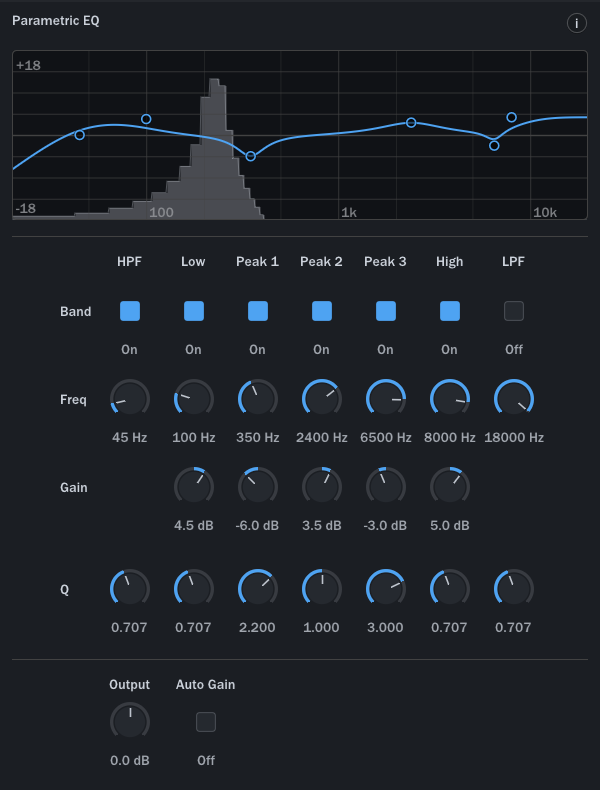
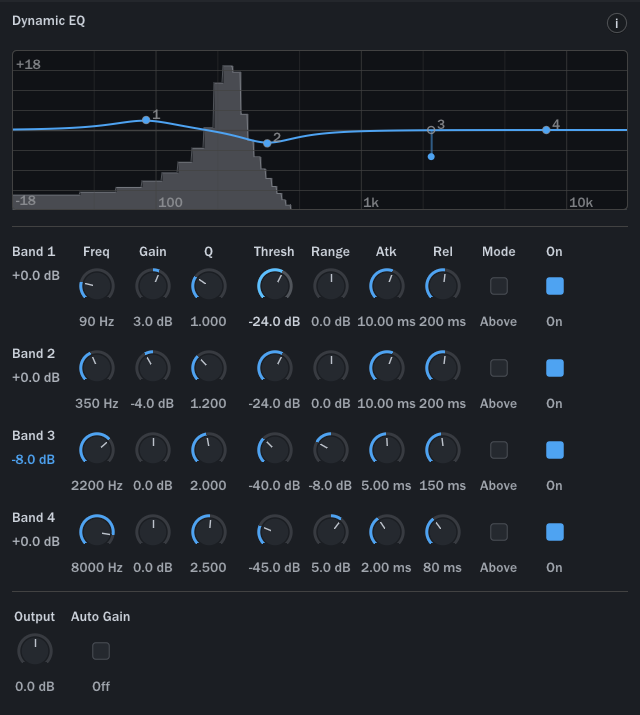
Parametric EQ 7-Band は削ってから持ち上げるのが基本です。 カーブ上のバンドを直接ドラッグできます。表示カーブと実際の音声経路は完全に同じ計算なので、 「見た目と違う音になる」ことはありません。 サ行だけ、キックのかぶりだけ、のように「鳴った時だけ」動かしたいなら Dynamic EQ の出番です。
3. まとめる — コンプレッション
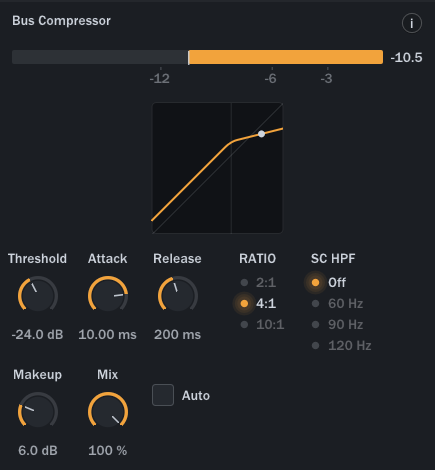
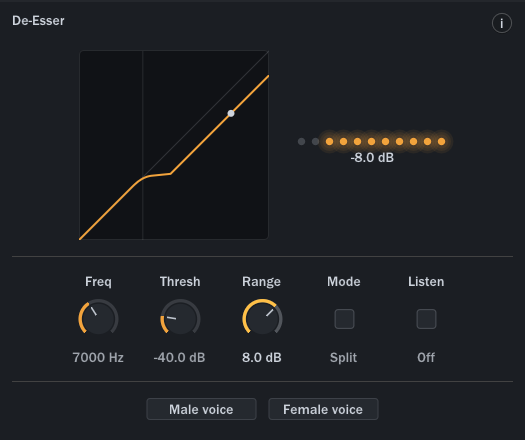
ドラムバスやミックスバスには Bus Compressor。 2:1・アタック10ms・リリースAutoから始めて、GR針が2〜4dBで呼吸するくらいが出発点です。 帯域ごとに効かせたいなら Multiband Compressor、 ボーカルのサ行には De-Esser、ノイズ処理には Gate / Denoise を。
4. 色付け — サチュレーション
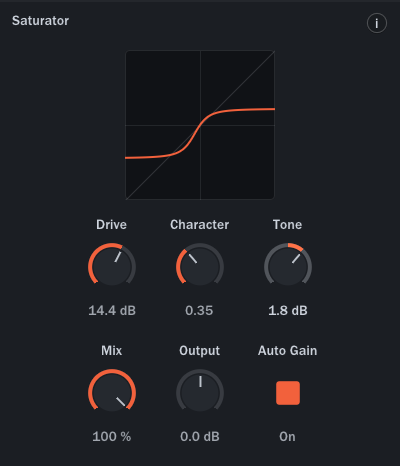
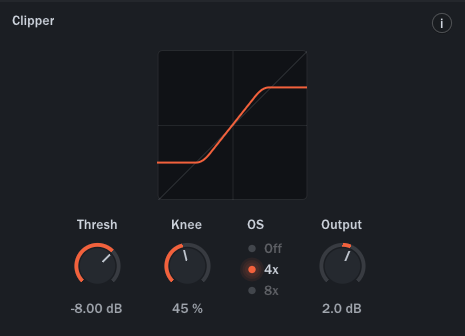
Saturator は Auto Gain が標準で効いています。これは設計です—— 音量が上がると人は「良い音」と錯覚するので、音量を揃えたまま質感だけを比べられるようにしています。 Drive を上げても耳障りになりにくいのは 8x オーバーサンプリング + ADAA でエイリアスを -92dBc まで抑えているからです。ピークだけを止めたいなら Hard Clipper を。
5. 広げる — 空間系
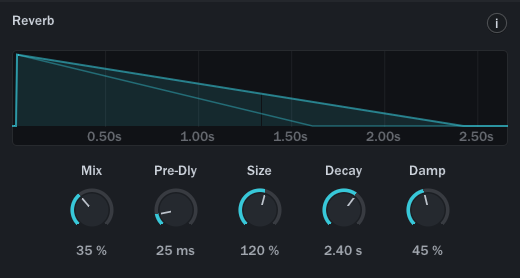
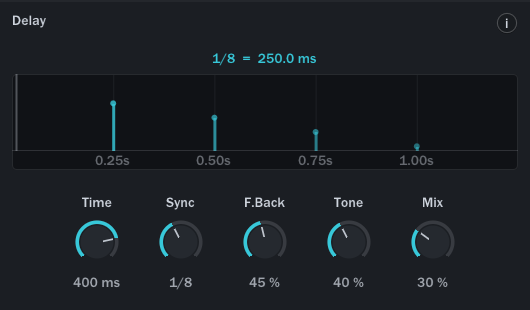
Reverb と Delay はセンドで使うのが基本です(Mix 100%)。 Delay のテンポ同期は付点・3連に対応し、Time を動かしても音程が曲がりません。 Stereo Imager で広げるときはモノ互換を確認——といっても、 このImagerはモノ合成が原理的に変化しない方式(遅延を使わないM/S)なので、消える音はありません。
6. 仕上げ — リミッティング
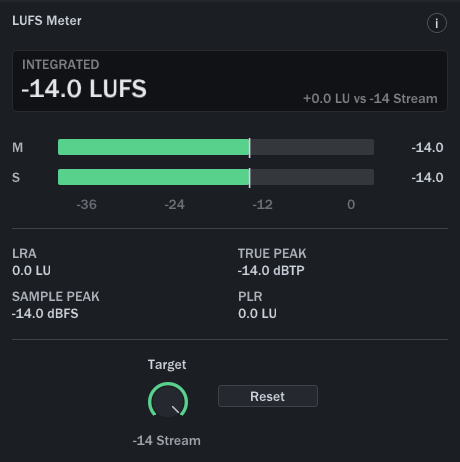
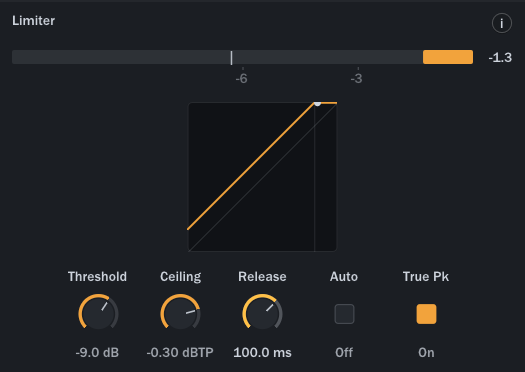
マスターの最後に Limiter / Maximizer。True Peak 検波をONにして シーリングを -1.0 dBTP に。順番は Clipper 先・Limiter 後が推奨です。 仕上がりのラウドネスは LUFS Meter で確認してください。 リミッターにはレイテンシがありますが、DAWが自動補償します(全設定で一定値なので補償が狂いません)。
もっと詳しく: 全15冊のマニュアルには、各パラメータの説明に加えて 実測値と設計判断(なぜこの方式なのか)まで書いてあります。